
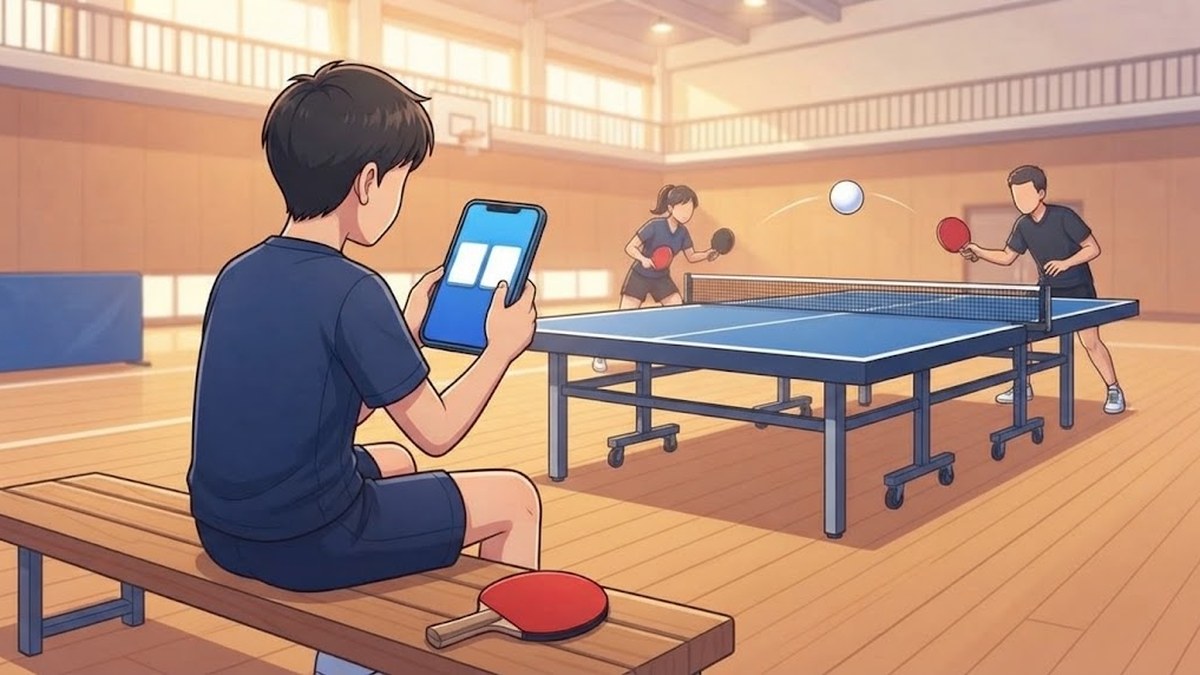
 卓球はじめの一歩 編集部
 本記事は「卓球スタートショップ」が運営する情報メディア「卓球はじめの一歩」の記事です。
卓球の得点板は、スマホで足ります。当サイトが公開している無料ツール「誰でも試合速報」は、点を取った側をタップするだけで点数が進み、URLかQRコードを渡した人の画面にも同じ点数がそのまま届きます。アプリのインストールも、登録も、料金もいりません。
この記事では、つくる・押す・渡すの3ステップと、サーブ交代やチェンジエンドの合図がどう出るか、電波や電池の心配、会場で使う前に確かめることまでを順番にまとめます。
市販の得点板(めくる式・電子式)を買うかどうかの判断は卓球の得点板|要るのか・選び方・代わりになるものに、団体戦・トーナメント表・リーグ戦をスマホでまとめる方法は卓球の試合記録アプリにあります。この記事は1試合の点数をスマホで数えて見せるところだけを扱います。
まず即答|使い方は3ステップ
- つくる——誰でも試合速報を開き、「試合」を選んで2人(2組)の表示名と何ゲームマッチかを入れる
- 押す——点を取った側の枠をタップする。サーブの表示・ゲーム数・デュースの1本交代は自動
- 渡す——画面の「共有」からURLを送るか、QRコードをその場で読んでもらう。開いた人の画面が数秒ごとに最新の点数になる
入力するのは点数を数えている本人です。ベンチの部員でも、保護者でも、審判をしている本人でもかまいません。見る側は何も入力せず、開いておくだけです。
スマホの画面は縦に2つの枠に分かれていて、左右どちらの枠にも大きく点数が出ます。押し間違えたときは「1点戻す」で1つ前に戻ります。
今すぐ確かめる手順:いま手元にスマホがあれば、誰でも試合速報を開いて「試合」をつくり、自分の枠を11回タップしてみてください。サーブの表示が2点ごとに動き、11点でゲームが終わるのを見れば、仕組みは全部つかめます。
紙や市販の得点板と違うところ
紙に「正」の字を書く方法も、めくる式の得点板も、その場にいる人にしか見えません。スマホの得点板で変わるのは、次の3つです。
| 違い | 何が起きるか |
|---|---|
| 離れた人に届く | 別の会場・自宅・会場の反対側にいる人が、同じ点数をほぼ同時に見られる |
| 記録が残る | ゲームごとの点数(11-8、9-11…)が残り、終わってからも見返せる |
| 規則の合図が出る | サーブ交代・デュース・最終ゲームのチェンジエンド・タイムアウトを、画面が知らせる |
とくに3つめは、審判に慣れていない人ほど助かります。「いま誰のサーブか」「10-10からは1本ずつ」「最終ゲームは5点でエンドを替える」を、数えながら思い出す必要がなくなります。
一方で、大会の公式な記録にはなりません。大会では審判が持つスコアシートが正式な記録で、スマホの点数はあくまで「見せるため・残すため」のものです。この線引きは、あとの「会場で使う前に確かめること」でもう一度書きます。
今すぐ確かめる手順:次の練習試合で、審判役の人とは別の1人がスマホで点数を押してみてください。審判の数え方と食い違ったら、審判が正です。食い違いが出た場面をメモしておくと、数え方の弱点が分かります。
使い方①|試合をつくる
ホーム画面の「試合」を選ぶと、シングルスかダブルスか、2人(2組)の表示名、何ゲームマッチか、最初にサーブする側を入れる画面になります。表示名は本名でなくてかまいません。「Aくん」「赤いシャツ」でも動きます。
- シングルスかダブルスか——ダブルスは2人の名前を「・」でつないで表示する
- 何ゲームマッチか——3・5・7から選ぶ(部活の練習試合なら3か5)
- 最初にサーブする側——じゃんけんやトスで決まった側を選ぶ
- 入れ方——「1点ずつ」「ゲームごと」「結果だけ」から選ぶ(途中で切り替えられる)
中学生・高校生の試合で使うときは、表示名をニックネームにすることを勧めます。つくった試合は最初「リンクを知っている人だけが見られる」設定で、ホームの一覧には出ません。一覧に出す設定に切り替えるときだけ、本人(未成年なら保護者)の了解を取ってください。
今すぐ確かめる手順:試合をつくる前に、2人の表示名をどう出すかを本人に一言聞いてください。「本名でいい」「名字だけ」「ニックネーム」のどれかで、10秒で決まります。
使い方②|点を取った側をタップする
試合の画面では、点を取った側の枠を1回タップするだけです。押すたびに短く振動し、サーブの側に「サーブ」の印が動きます。ここは卓球の規則どおりに動きます。
| 場面 | 画面の動き | 規則 |
|---|---|---|
| 2点ごと | サーブの印が反対側へ移る | ITTF 2.13.3(2点ごとにサーブ交代) |
| 10-10から | サーブの印が1点ごとに移る | ITTF 2.13.3(両者10点からは1点ごと) |
| 11点・2点差 | ゲームが終わり、ゲーム数が1つ増える。「チェンジエンド」の合図が出る | ITTF 2.11.1(11点・2点差)/2.13.7(ゲームごとにエンド交代) |
| 最終ゲームで先に5点 | 「5点:チェンジエンド」の合図が出る | ITTF 2.13.7 |
| タイムアウト | 「⏱」(タイムアウト)のボタンを押すと「タイムアウト中(1分)」と表示。各側1回まで | ITTF 3.4.4.2(1マッチ1回・最大1分) |
デュースの数え方そのものは卓球のデュースとは?に、点数の言い方や忘れたときの直し方は卓球の点数の数え方にまとめています。画面はそのとおりに動くので、押す人が規則を全部覚えている必要はありません。
押し間違えたら「1点戻す」です。何回でも戻せます。左右の枠は「左右入替」で入れ替えられるので、選手がエンドを替えたら画面も合わせておくと見やすくなります。
今すぐ確かめる手順:1ゲームだけ、わざと10-10までもつれさせて押してみてください。10-10で「サーブ」の印が1点ごとに動き、2点差がついた瞬間にゲームが終わります。ここまで見れば本番で迷いません。
使い方③|見ている人に渡す
画面の上にある「共有」を押すと、見る人用のURLが出ます。LINEなどで送るか、「QRコードを表示」でその場で読んでもらいます。開いた人の画面は、数秒ごとに最新の点数に置き換わります。
- LINEで送る——「LINEなどで送る」を押すと、スマホの共有画面が開く。送られた側はURLを開くだけ
- QRコード——ベンチや観客席で、その場のスマホに読んでもらう
- URLをコピー——部活のグループやメールに貼る
見る側は、応援コメントを書けます。入力している側は「ナイスプレー!」「デュース!」などの定型文を1タップで流せるので、離れて見ている人にも試合の空気が伝わります。
「編集用リンク」は渡す相手を選んでください。このリンクを開いた人は点数を変えられます。交代で入力する部員にだけ渡し、観客には見る人用のURLを渡します。
今すぐ確かめる手順:試合を1つつくったら、自分のもう1台の端末か、隣の人のスマホでQRコードを読んでください。自分が押した点が数秒で相手の画面に出れば、渡し方は合っています。
入力を減らしたいとき|ゲームごと・結果だけ
1点ずつ押せないときのために、入れ方が3つあります。試合の途中でも切り替えられます。
| 入れ方 | 押す回数 | 向いている場面 |
|---|---|---|
| 1点ずつ | 1ゲームに20回前後 | ベンチに1人つける。見ている人にライブで届けたい |
| ゲームごと | 1ゲームに1回 | ゲームが終わるたびに勝った側を押す。点数は任意で残せる |
| 結果だけ | 1試合に1回 | 紙の記録から後で入れる。勝った人とゲームカウントだけ |
練習試合で台が4つ並ぶと、全部の台で1点ずつ押す人はそろいません。自分の試合だけ1点ずつ、ほかの台は結果だけ、という混ぜ方が現実的です。
今すぐ確かめる手順:次の練習試合で、台ごとに入れ方を先に決めてください。「第1台は1点ずつ、第2台以降は結果だけ」のように、朝の集合で1文言えば足ります。
電波・電池・画面が消える問題
体育館で使うときの心配は3つです。それぞれ、こう動きます。
- 画面が消える——入力している間は、スマホの自動消灯を止める設定を画面側で入れる(対応している端末のみ)。効かない端末は、スマホの設定で自動ロックを長めにしておく
- 電波が弱い——押した点数はまず手元の端末に残り、電波が戻ったときにまとめて送る。「送信待ち」と出ている間も、押し続けてよい
- 電池——画面をつけっぱなしにするので電池が減る。半日使うならモバイルバッテリーを1つ
スマホの「ホーム画面に追加」をしておくと、アプリのように1タップで開けます。ブラウザのアドレスバーが消える分、点数の枠が大きくなります。
今すぐ確かめる手順:試合の前に「ホーム画面に追加」を済ませてください。iPhoneは共有ボタン→「ホーム画面に追加」、Androidはブラウザのメニュー→「ホーム画面に追加」です。
会場で使う前に確かめること
便利な反面、決めごとを飛ばすと迷惑になります。使う前に4つ確かめてください。
- 主催者の決まり——大会によっては、コート脇でのスマホの扱いに決まりがある。要項に書いてあれば、それが優先
- 公式の記録は審判のもの——スマホの点数はあくまで見せるため。食い違ったら審判のスコアシートが正
- 実名の扱い——本人(未成年は保護者)の了解なく本名を一覧に出さない。表示名はニックネームでよい
- 入力する人を1人に決める——2人が同時に押すと、後から押した分が「別の端末が先に更新しました」で弾かれる
写真や動画は載りません。載るのは点数・表示名・コメントだけです。もし了解のない実名などを見つけたら、試合の画面の下にある「通報」で一覧から外せます。
今すぐ確かめる手順:大会で使いたいときは、要項の「会場での注意」の項を先に読んでください。書いていなければ、当日の本部に「ベンチでスマホの得点板を使ってよいか」を一言聞くだけで済みます。
市販の得点板のほうが向いている場面
スマホで足りない場面もあります。台の横に置いて両方の選手と観客に見せたいときは、めくる式の得点板のほうが大きくて見やすいです。部の備品として長く使う、審判台に固定する、電池や電波を気にしたくない、という場面も同じです。
買うかどうか、買うなら何を見るかは卓球の得点板|要るのか・選び方・代わりになるものにまとめています。そちらで「買わずに済ませる方法」の1つとして紹介しているスマホのアプリが、この記事の内容です。
今すぐ確かめる手順:自分の使い方が「離れた人に見せたい・記録を残したい」なら、この記事のスマホで足ります。「その場で大きく見せたい」なら、上の記事で選び方を確かめてください。
よくある質問
まとめ
卓球の得点板は、スマホで足ります。誰でも試合速報で試合をつくり、点を取った側をタップし、URLかQRで渡す。この3つだけです。
サーブ交代(2点ごと・10-10からは1点ごと)、ゲームごとのチェンジエンド、最終ゲームの5点、タイムアウトの合図は画面が出します。押す人が規則を全部覚えている必要はありません。
使う前に決めるのは、表示名をどう出すか・誰が押すか・主催者の決まりの3つです。公式の記録は審判のスコアシートで、スマホの点数は見せるため・残すためのものです。
その場で大きく見せたいなら市販の得点板、離れた人に届けて記録も残したいならスマホ。この使い分けで足ります。
用具えらびのチェックリスト(PDF)をお送りします
はじめて道具をそろえるときに「何を・どの順番で決めるか」を1枚にまとめたものです。印刷して、そのままお店で使えます。あわせて、ラバーを貼った状態で届く貼り上がり完成ラケット(来春の予約企画)の先行案内もお届けします。